Connectons-nous. On s'occupe du reste.
Votre technicien vous a invité ici. Choisissez votre appareil ci-dessous, suivez les étapes — et restez au téléphone avec nous.
Windows
Télécharger RustDesk
Cliquez ci-dessous. Enregistrez le fichier dans vos Téléchargements.
Télécharger pour WindowsInstaller
Ouvrez vos Téléchargements (Ctrl+J), double-cliquez le fichier rustdesk….exe. Si Windows affiche « a protégé votre PC » → Informations complémentaires → Exécuter quand même, puis Suivant → Installer.
Configurer le serveur Aptitude
Dans RustDesk → menu ⋮ à côté de votre ID → Réseau → Déverrouiller. Collez ensuite les deux valeurs ci-dessous :
Serveur ID
Clé
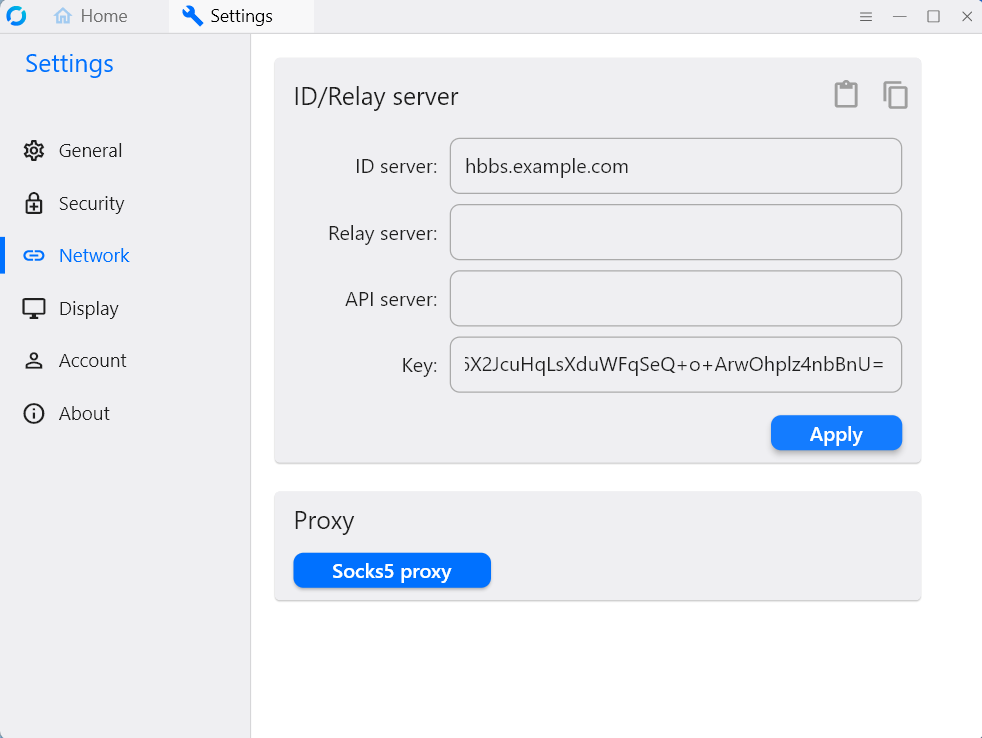
Capture — documentation officielle RustDesk
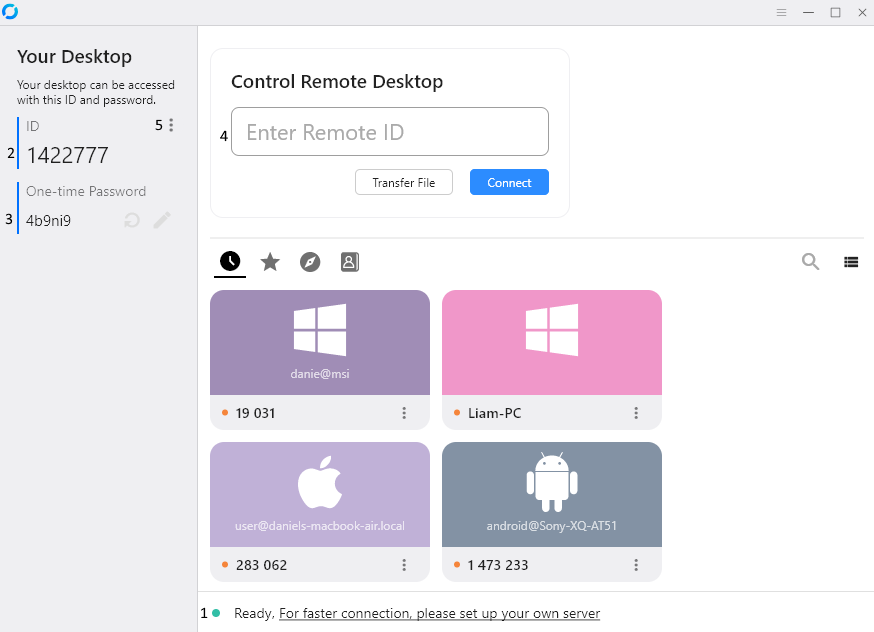
Donnez votre numéro ID au technicien
Le numéro ID s'affiche en haut à gauche de RustDesk. Lisez-le au technicien au téléphone.
Autoriser la connexion
Quand le technicien se connecte, une fenêtre RustDesk apparaît — cliquez Accepter.
macOS
Télécharger
Choisissez la version qui correspond à votre Mac (en cas de doute, demandez au technicien).
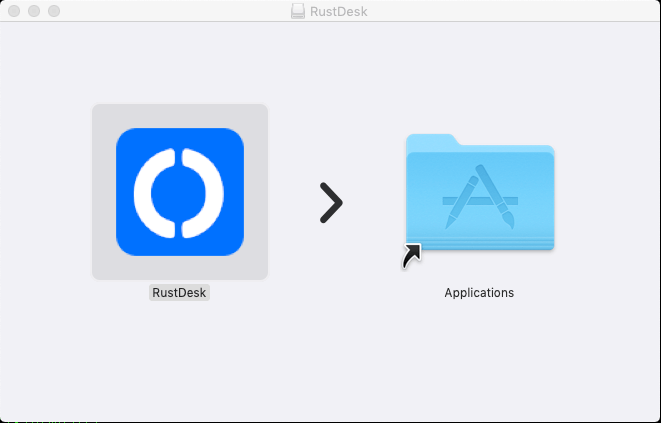
Glissez RustDesk dans le dossier Applications
Réseau + ID
Même configuration que pour Windows (étape 3) : utilisez le Serveur ID et la Clé indiqués dans la section Windows ci-dessus.
Autoriser la connexion
Quand le technicien se connecte → cliquez Autoriser.
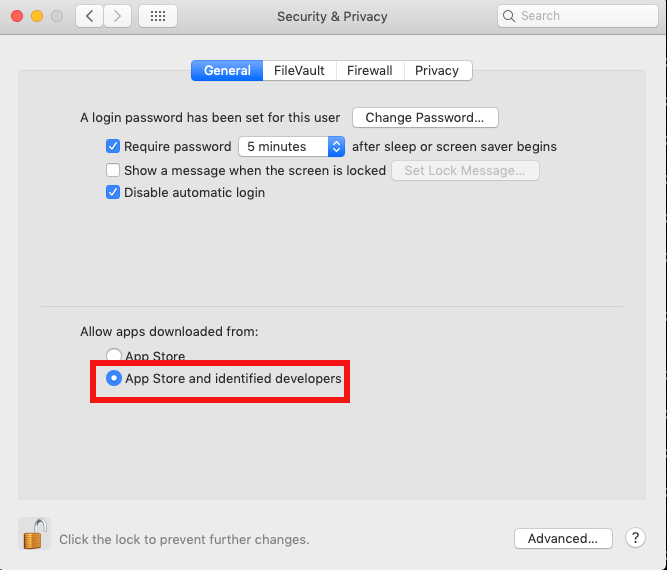
Capture — documentation officielle RustDesk
Linux
Télécharger le bon paquet
Choisissez le paquet de votre distribution, installez-le, puis configurez le réseau comme pour Windows (étape 3).
Réseau + ID
Utilisez le Serveur ID et la Clé indiqués dans la section Windows ci-dessus, puis donnez votre numéro ID au technicien.
Android
Configurer et autoriser
Paramètres → ID / serveur dans RustDesk. Le technicien vous guidera au téléphone, puis autorisez la connexion.
iPhone / iPad
Configurer le réseau
Après l'installation → Réglages → Réseau dans RustDesk. Appelez votre technicien au 450 605-1015 pour la configuration.